लॅपटॉपचा कीबोर्ड अचानक बंद झालाय? सर्व्हिस सेंटरला धावण्यापूर्वी करा 'हे' ५ सोपे उपाय; वाचतील हजारो रुपये!
By ऑनलाइन लोकमत | Updated: January 13, 2026 14:28 IST2026-01-13T14:28:19+5:302026-01-13T14:28:51+5:30
अनेकदा सॉफ्टवेअरमधील किरकोळ बिघाड किंवा चुकीच्या सेटिंगमुळेही कीबोर्ड रिस्पॉन्स देणं बंद करतो.
लॅपटॉपचा कीबोर्ड अचानक बंद झालाय? सर्व्हिस सेंटरला धावण्यापूर्वी करा 'हे' ५ सोपे उपाय; वाचतील हजारो रुपये!
कामाच्या गडबडीत असताना अचानक लॅपटॉपच्या कीबोर्डने साथ सोडली की आपली मोठी फजिती होते. अशा वेळी पहिलं नाव डोळ्यासमोर येतं ते म्हणजे सर्व्हिस सेंटर. पण थांबा! प्रत्येक वेळी कीबोर्ड खराब झाला असेलच असं नाही. अनेकदा सॉफ्टवेअरमधील किरकोळ बिघाड किंवा चुकीच्या सेटिंगमुळेही कीबोर्ड रिस्पॉन्स देणं बंद करतो. टेक्नीशियनकडे जाऊन खिशातले पैसे रिकामे करण्यापूर्वी घरातल्या घरात 'या' ५ ट्रिक्स नक्की वापरून पहा.
१. सिस्टिम एकदा 'रीस्टार्ट' करून पहा
हे ऐकायला अतिशय साधे वाटत असले तरी, लॅपटॉपच्या अनेक समस्यांवर हा रामबाण उपाय आहे. लॅपटॉप बराच काळ चालू राहिल्यामुळे किंवा एखादे ॲप क्रॅश झाल्यामुळे कीबोर्ड ड्रायव्हर अडकू शकतो. लॅपटॉप रीस्टार्ट केल्यावर सॉफ्टवेअर पुन्हा नव्याने लोड होते आणि कीबोर्ड व्यवस्थित चालू होऊ शकतो.
२. सेटिंग्जमध्ये 'फिल्टर कीज' तपासा
अनेकदा आपल्याकडून चुकून काही शॉर्टकट कीज दाबल्या जातात, ज्यामुळे 'Filter Keys' सारखे ॲक्सेसिबिलिटी फीचर्स ऑन होतात. यामुळे कीबोर्ड लॉक होतो किंवा टाईप करताना विलंब होतो. लॅपटॉपच्या सेटिंग्समध्ये जाऊन कीबोर्ड लॉक तर नाही ना, हे तपासा. हे फिचर बंद केल्यावर अनेकांचा कीबोर्ड पुन्हा पूर्ववत होतो.
३. ड्रायव्हर अपडेट किंवा री-इन्स्टॉल करा
जर कीबोर्डचे ड्रायव्हर्स जुने झाले असतील किंवा करप्ट झाले असतील, तरीही कीबोर्ड चालत नाही. अशा वेळी 'Device Manager' मध्ये जाऊन कीबोर्ड ड्रायव्हर अपडेट करा. किंवा एकदा अन-इन्स्टॉल करून लॅपटॉप रीस्टार्ट करा. रीस्टार्ट केल्यावर सिस्टिम आपोआप योग्य ड्रायव्हर पुन्हा इन्स्टॉल करते, ज्यामुळे तांत्रिक बिघाड दूर होतो.
४. बाहेरील कीबोर्ड जोडून टेस्ट करा
तुमच्याकडे एखादा USB किंवा ब्लूटूथ कीबोर्ड असेल, तर तो लॅपटॉपला जोडून पहा. जर बाहेरून जोडलेला कीबोर्ड नीट चालत असेल, तर याचा अर्थ लॅपटॉपच्या सॉफ्टवेअरमध्ये प्रॉब्लेम नसून इंटरनल हार्डवेअरमध्ये बिघाड आहे. यामुळे तुम्हाला नेमकी चूक कुठे आहे, याचा अंदाज येईल.
५. धूळ आणि कचरा साफ करा
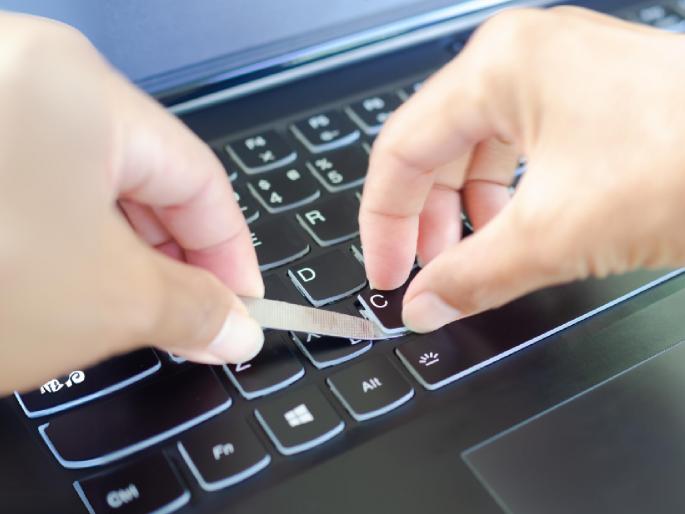
लॅपटॉपच्या बटणांमध्ये धूळ, कचरा किंवा अन्नाचे कण अडकले तरी कीबोर्ड नीट चालत नाही. लॅपटॉप हलक्या हाताने उलटा करून झटकून पहा किंवा ब्रशने बटणांच्या कडा साफ करा. अनेकदा केवळ स्वच्छतेच्या अभावामुळे बटणे दबली जात नाहीत. सफाई केल्यावर कीबोर्ड पुन्हा धावायला लागतो. जर सगळे उपाय करूनही कीबोर्ड चालत नसेल, तर मात्र हार्डवेअरमध्ये गंभीर समस्या असू शकते. अशा वेळी स्वतः प्रयोग न करता अधिकृत सर्व्हिस सेंटरला दाखवणेच योग्य ठरेल.