


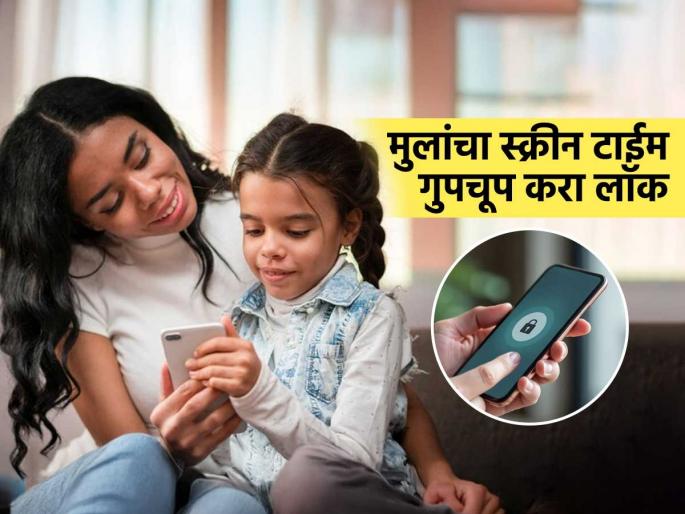
आजच्या काळात मुलांना मोबाईल आणि स्क्रीनचं व्यसन लागलेलं पाहायला मिळत आहे. ऑनलाईन क्लास, यूट्यूब व्हिडीओ, गेम्स आणि सोशल मीडियामुळे लहान मुलं तासनतास फोन किंवा टॅबलेटवर वेळ घालवू लागली आहेत. अशा परिस्थितीत पालकांसाठी मुलांचा 'स्क्रीन टाइम' कमी करणं अत्यंत आवश्यक झालं आहे. जास्त वेळ स्क्रीनसमोर राहिल्याने मुलांचे डोळे, झोप, अभ्यास आणि मानसिक आरोग्यावर वाईट परिणाम होऊ शकतो.
जर तुम्हालाही तुमच्या मुलांची मोबाईल वापरण्याची सवय मर्यादित करायची असेल, तर Android आणि iPhone दोन्हीमध्ये सोपे मार्ग उपलब्ध आहेत. याच्या मदतीने तुम्ही कोणत्याही ॲपवर वेळेची मर्यादा घालू शकता.
Android फोनमध्ये स्क्रीन टाइम असा सेट करा
सर्वात आधी फोनच्या Settings मध्ये जा. तिथे तुम्हाला "Digital Wellbeing & Parental Controls" चा पर्याय मिळेल.
Dashboard किंवा App Activity वर क्लिक करा.
येथे तुम्हाला सर्व ॲप्सची यादी दिसेल. प्रत्येक ॲपच्या समोर एक 'वाळूच्या घड्याळासारखा' आयकॉन असेल. त्यावर क्लिक करून तुम्ही त्या ॲपसाठी वेळ ठरवू शकता.
उदाहरणार्थ, जर मुलं YouTube जास्त पाहत असतील, तर तुम्ही अर्ध्या किंवा एक तासाची मर्यादा लावू शकता. वेळ संपल्यानंतर ते ॲप आपोआप बंद होईल.
iPhone मध्ये सेटिंग कशी कराल?
iPhone च्या Settings मध्ये जाऊन "Screen Time" वर क्लिक करा.
त्यानंतर "App Limits" मध्ये जा. जर तुम्ही यापूर्वी पासकोड सेट केला नसेल, तर तो सेट करा.
यानंतर "Add Limit" वर टॅप करा आणि ज्या ॲपवर मर्यादा घालायची आहे ते निवडा.
पुढील बटण दाबून वेळ निश्चित करा. ठरवलेली वेळ पूर्ण झाल्यावर मुलाला ते ॲप सहज वापरता येणार नाही.
थर्ड पार्टी ॲप्सची मदत
जर तुम्हाला प्रत्येक ॲपवर वेगवेगळा टायमर लावणं कठीण वाटत असेल, तर तुम्ही Play Store किंवा App Store वरून 'Parental Control' किंवा 'Lock Screen' ॲप्स डाउनलोड करू शकता. हे ॲप्स संपूर्ण फोनच्या वापरावर नियंत्रण ठेवण्यास मदत करतात.
केवळ तंत्रज्ञानावर अवलंबून राहणं पुरेसं नाही. पालकांनी स्वतः देखील मुलांसमोर मोबाईलचा वापर कमी केला पाहिजे. तसेच मुलांना मैदानी खेळ, पुस्तकं वाचणं आणि इतर छंदांसाठी प्रोत्साहित करणं आवश्यक आहे.